音訊新聞
Trim Audio Files Without Installing Software
Trim Audio Files Without Installing Software

无损剪辑音频文件无需安装软件
https://zovo.one/free-tools/audio-trimmer/
我需要从一个播客节目中提取一个30秒的片段,作为演示文稿的样本。我的选择有:安装 Audacity(90 MB 下载,有我用不到的200个功能),使用 FFmpeg(功能强大,但我需要自己弄清时间戳语法),或使用基于网页的工具并拖动剪切控点。我选择了第三种,因为有时最简单的工具才是对的。
但这个体验让我好奇,音频剪辑实际上在文件格式层面和浏览器层面是如何工作的。下面是我的所学。
音频数据是如何存储的
数字音频是一组按固定时间间隔采样的空气压力值的数字序列。CD 质量的音频每秒采样 44,100 次(44.1 kHz 采样率),每个样本是一个 16 位整数(取值范围从 -32,768 到 32,767)。立体声有两个声道,所以每秒是 88,200 个样本,每个样本 2 字节,总计每秒 176,400 字节——约每分钟 10.6 MB。
对未压缩音频(WAV/PCM)进行裁剪在概念上很简单:找到对应起始时间的字节偏移量,找到结束时间的偏移量,然后提取中间的所有字节。公式如下:
byte_offset = time_in_seconds * sample_rate * channels * bytes_per_sample
对于一个立体声的 44.1 kHz、16 位 WAV 文件,30 秒处的字节偏移量为:
30 * 44100 * 2 * 2 = 5,292,000 字节你会更新 WAV 头以反映新的数据长度,从起点到终点拷贝字节,就完成了剪辑。无需重新编码。不会有质量损失。
对压缩音频的剪辑更困难
对于像 MP3、AAC 或 OGG 等压缩格式,你不能在任意字节位置进行切片,因为数据是按帧组织的,每一帧都是一个独立解码得到固定数量样本的压缩块。
一个 MP3 帧包含 1,152 个样本(在最常见的配置下)。在 44.1 kHz 下,大约相当于 26 毫秒的音频。每一帧都是独立可解码的——这就是你可以在 MP3 文件中部位寻址并立刻开始播放的原因。
要把 MP3 精确剪切,你需要:
- 找到包含起始时间的帧
- 找到包含结束时间的帧
- 拷贝它们之间的所有帧
- 可选地对首尾帧重新编码,以实现逐样本的精确裁剪
如果你在帧边界进行剪裁,可以完全不进行重新编码。剪辑点不会完全精确(最多误差在 26 毫秒内),但对大多数使用场景来说,这是不可察觉的。这就是承诺“无损 MP3 剪切”的工具所做的——它们在帧边界进行剪裁。
要实现逐样本裁剪,首尾两帧需要被解码,在样本级别进行裁切后再重新编码。这样只对这两帧产生了一次有损压缩,文件的其余部分保持不变。
Web Audio API 的方法
现代浏览器可以完全在客户端使用 Web Audio API 来剪切音频。核心思路如下:
async function trimAudio(file, startTime, endTime) {
  const audioContext = new AudioContext();
  const arrayBuffer = await file.arrayBuffer();
  const audioBuffer = await audioContext.decodeAudioData(arrayBuffer);

  const sampleRate = audioBuffer.sampleRate;
  const startSample = Math.floor(startTime * sampleRate);
  const endSample = Math.floor(endTime * sampleRate);
  const duration = endSample - startSample;

  const trimmedBuffer = audioContext.createBuffer(
    audioBuffer.numberOfChannels,
    duration,
    sampleRate
  );

  for (let channel = 0; channel < audioBuffer.numberOfChannels; channel++) {
    const sourceData = audioBuffer.getChannelData(channel);
    const targetData = trimmedBuffer.getChannelData(channel);
    for (let i = 0; i < duration; i++) {
      targetData[i] = sourceData[startSample + i];
    }
  }

  return trimmedBuffer;
}
decodeAudioData 处理所有格式相关的解码。它会把浏览器支持的任意音频格式转换为原始 PCM 样本,作为 float32 数组。你提取想要的样本,创建一个新缓冲区,就得到了剪辑后的音频。
更难的是将结果重新编码为可导出的压缩格式。Web Audio API 没有内置编码器。你需要要么使用 MediaRecorder API(对格式控制有限),要么使用基于 WebAssembly 的编码器,如用于 MP3 的 lamejs 或用于 Opus 的 opus-encoder。
实现更洁净剪辑的实用技巧
在零交叉点处进行裁剪。 零交叉点是音频波形穿过零振幅线的位置。在零交叉点处裁剪可以避免在切点产生听得见的咔哒声或噼啪声。如果在波形峰值处裁剪,突然从满振幅跳到静默会产生咔哗声。
function findNearestZeroCrossing(samples, position) {
  // 从目标位置向前搜索
  for (let i = position; i < samples.length - 1; i++) {
    if ((samples[i] >= 0 && samples[i + 1] < 0) ||
        (samples[i] < 0 && samples[i + 1] >= 0)) {
      return i;
    }
  }
  return position; // 回退到原始位置
}
应用一个短淡化。 即使在零交叉点裁剪,也可能听起来突然。开始时 5-10 毫秒的淡入和结束时的淡出可以让剪裁听起来更平滑:
function applyFade(samples, fadeSamples) {
  // 淡入
  for (let i = 0; i < fadeSamples; i++) {
    samples[i] *= i / fadeSamples;
  }
  // 淡出
  for (let i = 0; i < fadeSamples; i++) {
    samples[samples.length - 1 - i] *= i / fadeSamples;
  }
}
在 44.1 kHz 下,10 毫秒相当于 441 个样本。作为淡化几乎不可察觉,但能消除任何点击伪影。
导出前预览。 Web Audio API 允许在不保存的情况下回放缓冲区:
const source = audioContext.createBufferSource();
source.buffer = trimmedBuffer;
source.connect(audioContext.destination);
source.start();
这可以在导出前验证剪辑点是否正确。
关注文件大小。 将压缩音频解码为 PCM 会显著扩大数据量。一个 5 MB 的 MP3 在内存中可能变成大约 50 MB 的 float32 PCM。对于较长的录音,这可能会超出浏览器的内存限制。对超过几分钟的文件,考虑分块处理。
如要在不编写代码或安装桌面软件的情况下剪辑音频文件,我在 zovo.one/free-tools/audio-trimmer 构建了一个完全在浏览器中运行的工具。将文件拖入、在波形上直观设置起止点,然后导出裁剪结果。你的音频永远不会离开本地设备。
音频剪辑看似微不足道,直到你理解样本级别发生了什么。干净剪辑与有咔哒声、喀嚓声或在中间截断单词的剪辑之间的差异,恰恰体现在细节:零交叉点、淡化曲线和帧边界。
我是 Michael Lip。我在 zovo.one 构建免费的开发者工具。350 多个工具,全部私有,全部免费。
HI-FI News
via DEV Community: javascript https://ift.tt/WiNYHKj
2026 年 3 月 20 日 14:49
March 20, 2026 at 02:49PM
-
Product on sale
 Audiophile Vinyl Records Cleaning BundleOriginal price was: €83.88.€73.88Current price is: €73.88. incl. VAT
-
Product on saleEasy Start Vinyl Records Cleaning KitOriginal price was: €83.88.€73.88Current price is: €73.88. incl. VAT
-
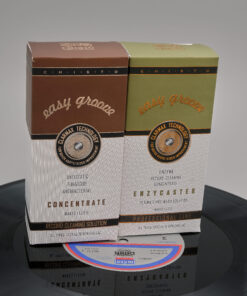
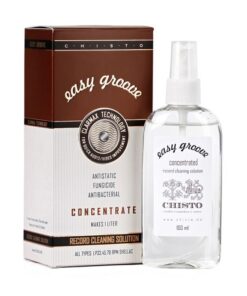
Vinyl Records Cleaner Easy Groove Concentrate€41.94 incl. VAT
-
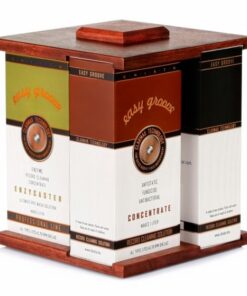
Easy Groove Super Set€238.80 incl. VAT
-
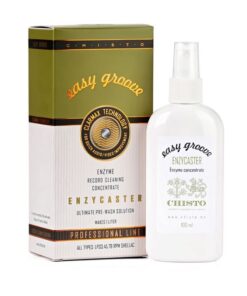
Easy Groove Enzycaster – vinyl records prewash cleaner€41.94 incl. VAT
-
Easy Groove Extreme MK. II- vinyl records prewash cleaner€54.00 incl. VAT
-
Vinyl Records Cleaner – Easy Groove Virgin Concentrate€42.00 incl. VAT
-
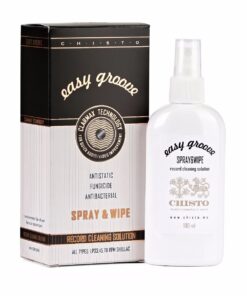
Easy Groove Spray&Wipe vinyl records cleaner€41.94 incl. VAT