音訊新聞
iPad Audio Input Makes Creator Setups Easier
iPad Audio Input Makes Creator Setups Easier

iPad 音频输入让创作者的设定更简单
https://ift.tt/yKMh0OC
iPad 的音频输入选择是 iPadOS 为创作者带来最有用的改进之一,因为它解决了一个一直让人沮丧的简单问题:选择合适的麦克风。多年来,iPad 可以与 USB-C 麦克风、音频接口、耳机、AirPods 和内置麦克风协作,但系统范围内的输入控制往往让人感到不一致。创作者可能连接了一支优秀的麦克风,却仍会怀疑录音应用是否真正使用了它。
这种不确定性很关键。音质可能决定一个视频、播客、音乐演示、在线课程、访谈、直播、字幕配音或社交短视频的成败。即使 iPad 的摄像头再锐利,如果声音来自远处、回声过大、失真,或误用错误的麦克风录音,也难以发挥作用。对于将 iPad 作为便携工作室的创作者来说,麦克风的选择需要一目了然。
iPadOS 26 通过为受支持的应用和网站在控制中心提供更清晰的输入选择来改进工作流程。苹果的 iPad 指南指出,用户可以为特定应用或网站,或为设备本身选择音频输入源。流程很简单:打开应用或网站、打开控制中心、在顶部点击应用或浏览器控件、点击输入、然后选择输入设备。
这意味着 iPad 创作者可以使用内置麦克风录音,切换到已连接的 USB 麦克风,使用受支持的音频接口,或在不完全依赖应用内设置的情况下选择其他可用输入。专业应用如 iPad 版 Logic Pro 也提供其自己的音频设备设置,其中包含 iPad 麦克风输入或已连接音频接口的输入选择。
对苹果来说,这只是一个小功能,但对创作者价值巨大。iPad 多年来已经足够强大,能胜任较为严肃的工作。下一步是让基本的制作控制流程像在 Mac 上那样直观。

为何输入选择重要
iPad 的音频输入控制之所以重要,是因为创作者很少使用单一固定的设置。播客主持人可能在桌面使用 USB 麦克风、用于快速通话的 AirPods、用于视频的领夹麦、以及用于音乐的音频接口。YouTuber 可能在一个应用中录制解说,在另一个应用中录制相机音频,在浏览器中进行直播音频。音乐人可能使用 Logic Pro 与接口,然后切换到视频通话或屏幕录制。
若没有清晰的输入选择,创作者不得不进行测试、猜测、断开外设、重启应用,或在信任设定前先录制样本。这会浪费时间,也增加音频受损的风险。可见的输入选择器会降低这种风险。
该功能对 USB-C iPad 尤为有帮助。现代的 iPad Pro、iPad Air 和 iPad 型号可以直接通过 USB-C 连接 USB 麦克风和类兼容音频接口。许多创作者已经使用集线器来连接麦克风、存储、显示器、MIDI 键盘、相机和电源。连接设备越多,清楚知道当前激活的音频源就越重要。
这也有助于基于网络的工作流程。越来越多的创作者现在通过网站、视频通话平台、云工作室、远程访谈工具和基于浏览器的编辑器进行录制或直播。如果输入选择器能够为特定网站或浏览会话选择音频输入,iPad 将在远程制作中变得更加灵活,而不必将所有内容都强制通过一个应用完成。
如何选择音频输入
当应用或网站在使用音频输入时,iPad 的音频输入选择可在控制中心使用。显示的具体设备取决于已连接和受支持的设备。
选择输入源的方法:
打开应用或网站 > 控制中心 > 应用或浏览器控件 > 输入 > 选择输入设备
对于 iPad 版 Logic Pro,应用内的音频设备设置中也可选择音频输入源。苹果的 Logic Pro 指南表示,支持时可将 iPad 麦克风或已连接的音频接口设为输入设备。
在 Logic Pro 中选择输入:
Logic Pro > 设置 > 音频设备 > 输入 > 选择设备
创作者在切换输入后应测试音量。选择合适的麦克风只是第一步。良好的录音还需要合适的增益、距离、放置和监听。麦克风离说话者太远会听起来空洞。太近或太大声会失真。房间若有硬表面,即使麦克风好也会产生回声。
对于简单的口述内容,近距离的 USB 麦克风通常比在房间另一端使用 iPad 的内置麦克风声音更好。对于音乐,通过具备乐器输入或 XLR 输入的音频接口可以获得更多控制。对于移动视频,使用小型无线麦克风或领夹麦可能更实用。
本地捕捉再添一项创作者工具
iPadOS 26 还引入了面向创作者的超越输入选择的录制改进。Apple 的 WWDC 开发者会话中关于音频录制介绍了 iOS 与 iPadOS 26 的新输入选择交互,以及用于高质量语音录制的 AirPods、空间音频录制的 API,以及能够分离语音与环境背景噪声的编辑功能。
本地捕捉是 iPadOS 26 另一个对创作者有用的功能。它允许用户在受支持的通话与会话中录制本地音频或视频,帮助人们获取更干净的素材,而不必只依赖压缩的通话音频。对于播客主持人、访谈者、教育工作者和视频创作者来说,本地录制可以让远程会话听起来更专业。
原因很简单。通话录音往往取决于网络质量、压缩和平台的处理方式。本地录制可以从设备本身保留更干净的版本。与更好的输入选择结合使用,创作者对麦克风和录制结果都拥有更多控制权。
这让 iPad 更加接近成为一个轻量化的制作设备。创作者可以连接麦克风,选择正确的输入源,本地录制,在 Logic Pro、Final Cut、Ferrite、GarageBand 或其他制作工具中进行编辑,并从同一设备导出。对许多工作流而言,Mac 仍然更强大,但 iPad 正在变得更加自给自足。
剩余的限制
iPad 的音频输入选择并不能让每个外设都完美兼容。兼容性仍取决于麦克风、接口、集线器、线缆、供电需求、应用和 iPadOS 版本。一些 USB 音频设备可能需要比 iPad 或集线器提供的电力更多的供电。一些接口在某些配置下可能作为输出工作但不能输入。某些应用也可能有自己的限制。
用户在 iPadOS 26 之后的反馈还显示,某些麦克风和接口的外部音频设备识别仍可能不一致。这并不能抹去苹果新输入控制的价值,但确实意味着创作者在 recording 重要内容前应测试自己的具体设置。一个在 macOS 上能正常工作的麦克风并不保证在每个 iPad 应用中都能具有同样的表现。
最安全的创作者工作流程是先在正式会话前进行测试。录制 20 秒,回放,确认输入源,检查音量。如果使用接口,确认左右通道。若会话较长,请确保 iPad 充电。在付费或时间敏感的工作中,在测试之前不要依赖新麦克风、集线器或测试版软件。
隐私也很重要。应用和网站在录音前仍需要麦克风权限。用户可以在设置中查看麦克风访问并从不信任的应用中移除权限。
如何检查麦克风权限:
设置 > 隐私与安全 > 麦克风
此点对使用多种录音工具、浏览器应用和社交平台的创作者尤为重要。更灵活的输入系统应与谨慎的权限控制相搭配。

更好的 iPad 工作室
iPad 的音频输入选择让该设备更像一个真实的创作者工作站,因为它消除了最基本的一处摩擦点之一。创作者不应需要猜测正在使用哪一个麦克风。他们应能直接选择、充满信心地录音,并在不同应用之间切换,而无需每次都重新搭建设定。
该功能也符合更广泛的 iPadOS 方向。苹果一直在通过窗口化、改进的外部显示支持、专业应用、后台任务、改进的 Files、Final Cut、Logic Pro 以及开发者 API,推动 iPad 实现更灵活的工作流。音频输入选择看起来可能没有新的多任务系统那么引人注目,但对创作者来说,其重要性同样不容小觑。
优秀的内容依赖于干净的捕捉。播客需要清晰的声音;音乐演示需要正确的输入;视频需要可用的对白;直播需要稳定的声音;课程录制需要可理解性。iPad 已经具备屏幕、相机、芯片、应用和便携性。更好的输入控制让录制端不再显得脆弱。
对创作者而言,现实的结论很明确。现在可以更自信地将 iPad 视为便携式录音中心,尤其是在搭配经过测试的 USB-C 麦克风或音频接口时。虽然其工作流程没有像 Mac 桌面那样开放,但配件支持仍需谨慎,但 iPadOS 现在给创作者提供了他们应该一直拥有的控制权:选择麦克风,确认来源,开始录制。
帖子 iPad Audio Input Makes Creator Setups Easier 首次出现在 AppleMagazine。
HI-FI News
via AppleMagazine https://ift.tt/A89CXIm
2026年5月15日 01:18 AM
May 15, 2026 at 01:18AM
-
Product on sale
 Audiophile Vinyl Records Cleaning BundleOriginal price was: €83.88.€73.88Current price is: €73.88. incl. VAT
-
Product on saleEasy Start Vinyl Records Cleaning KitOriginal price was: €83.88.€73.88Current price is: €73.88. incl. VAT
-
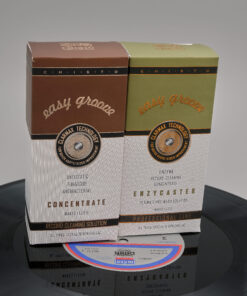
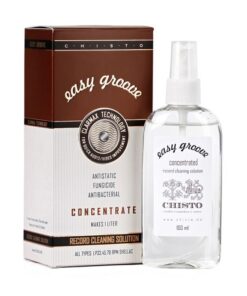
Vinyl Records Cleaner Easy Groove Concentrate€41.94 incl. VAT
-
Easy Groove Super Set€238.80 incl. VAT
-
Easy Groove Enzycaster – vinyl records prewash cleaner€41.94 incl. VAT
-
Easy Groove Extreme MK. II- vinyl records prewash cleaner€54.00 incl. VAT
-
Vinyl Records Cleaner – Easy Groove Virgin Concentrate€42.00 incl. VAT
-
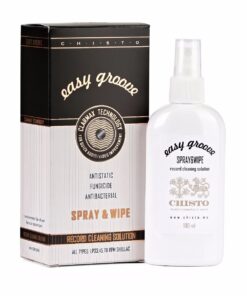
Easy Groove Spray&Wipe vinyl records cleaner€41.94 incl. VAT