
Audio-Nachrichten
Fix Audio Cracking After Waking From Sleep Mode
Fix Audio Cracking After Waking From Sleep Mode
Fix Audio-Knistern nach dem Aufwachen aus dem Schlafmodus
https://ift.tt/uRDjBl9

Das Audio-Knistern nach dem Aufwachen aus dem Schlafmodus ist ein frustrierender Windows-Soundfehler, der dadurch verursacht wird, dass Ihre PC-Hardware beim Aufwachen aus dem energiesparenden Schlafzustand nicht richtig geweckt wird. Wenn Ihr Computer in den Ruhezustand wechselt, geraten Teile wie Ihre Soundkarte oder USB-Lautsprecher in einen niedrigen Energiezustand, doch sie geraten manchmal verwirrt und erwachen mit Störgeräuschen, Knacksen oder Kratzen.
Ein Neustart Ihres Computers behebt das Problem zwar immer, aber Sie können diese Audio-Verzerrung dauerhaft stoppen, ohne jedes Mal neu starten zu müssen, wenn Sie sich von Ihrem Schreibtisch entfernen. Mehrere einfache Lösungen helfen Ihnen sofort wieder klaren Klang zu erhalten.
⚡ Kurze Antwort
Beheben Sie das Audio-Knistern nach dem Aufwachen aus dem Schlafmodus, indem Sie das Hintergrund-Sound-Programm neu starten. Drücken Sie die Win, geben Sie Dienste ein und öffnen Sie die App Dienste. Scrollen Sie durch die Liste, klicken Sie mit der rechten Maustaste auf Windows Audio und wählen Sie Neustart. Dadurch wird Ihr Soundsystem aktualisiert, ohne dass Sie den gesamten Computer neu starten müssen.
Grundlegende Überprüfungen und schnelle Lösungen
Grundlegende Überprüfungen und schnelle Lösungen für Audio-Knistern nach dem Aufwachen aus dem Schlafmodus umfassen das Ab- und Wiederanschließen Ihrer USB- oder Bluetooth-Lautsprecher sowie den Neustart des Windows-Audio-Dienstes. Mit diesen einfachen Schritten zwingt Windows das Sound-Gerät erneut zu erkennen und Störungen zu beseitigen, ohne fortgeschrittene Computereinstellungen zu ändern.
- Gerät/Audiogerät aus- und wieder einstecken: Wenn Sie USB-Lautsprecher, ein USB-Headset oder Bluetooth-Kopfhörer verwenden, trennen Sie sie. Warten Sie fünf Sekunden und stecken Sie sie wieder ein. Dadurch erkennt Windows das Gerät erneut und oft verschwindet das Störgeräusch.
- Windows-Audio-Dienst neu starten: Windows führt Hintergrundprogramme namens Dienste, die alltägliche Aufgaben erledigen. Sie können den Audio-Dienst neu starten, ohne den gesamten Computer neu zu booten. Drücken Sie die Win, geben Sie Dienste ein und klicken Sie auf die App Dienste. Scrollen Sie durch die alphabetische Liste, bis Sie Windows Audio finden. Klicken Sie mit der rechten Maustaste auf Windows Audio und wählen Sie Neu starten. Wenn ein Bestätigungsfenster erscheint, in dem Sie fragen, ob auch verwandte Dienste neu gestartet werden sollen, klicken Sie Ja.
- USB-Hubs trennen: Viele günstige USB-Hubs haben Schwierigkeiten, die Stromversorgung korrekt zu verwalten, wenn ein Computer aus dem Schlaf erwacht. Wenn Ihr Audiogerät in einen USB-Hub eingesteckt ist, versuchen Sie, es direkt in einen USB-Port an der Rück- oder Seite Ihres Computers zu stecken.
Methode 1Ihr Audio-Treiber neu starten
Das Neustarten Ihres Audio-Treibers im Geräte-Manager aktualisiert die Verbindung zwischen Windows und Ihrer Soundkarte, um das Audio-Knistern nach dem Aufwachen aus dem Schlafmodus zu beheben. Dieser Vorgang setzt die Software zurück, die Ihre Tonausgabe verwaltet, ohne etwas auf Ihrem Computer zu löschen oder neu zu installieren, und ist daher ein sicherer erster Schritt.
-
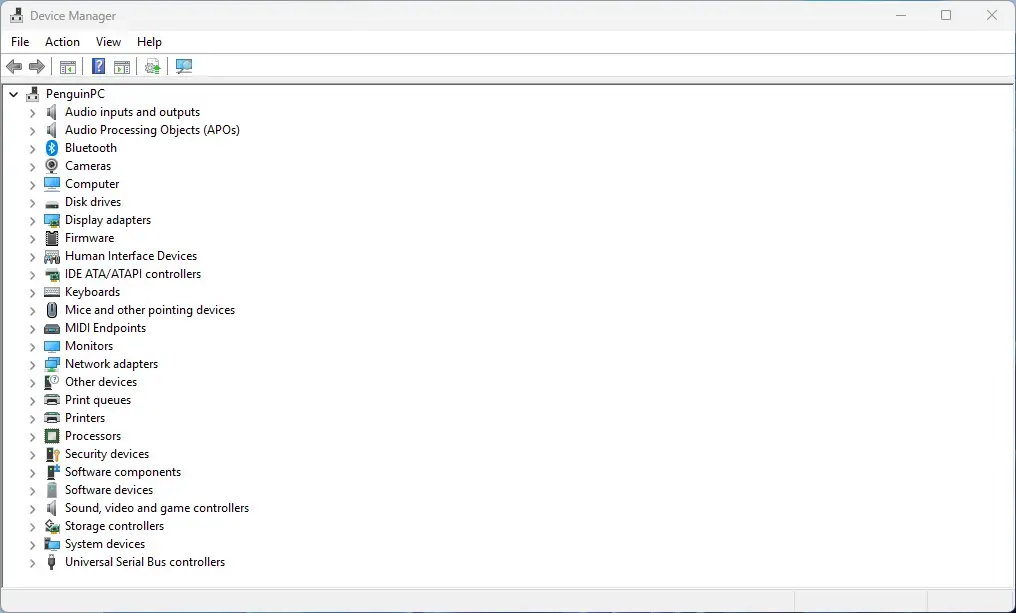
Klicken Sie mit der rechten Maustaste auf die Start-Schaltfläche in der Taskleiste und wählen Sie Gerätemanager.
-
Scrollen Sie durch die Geräteliste und klicken Sie auf den Pfeil neben „Sound-, Video- und Gamecontroller“, um das Menü zu öffnen.
-
Suchen Sie Ihr Haupt-Audiogerät in der Liste. Es wird normalerweise „Realtek Audio“, „Intel High Definition Audio“ oder etwas ähnliches genannt.
-
Rechtsklicken Sie auf Ihr Audiogerät und wählen Sie Gerät deaktivieren. Es kann eine Warnmeldung erscheinen, die Sie darauf hinweist, dass das Deaktivieren des Geräts seine Funktion stoppen wird. Klicken Sie auf Ja oder Bestätigen.
-
Warten Sie etwa fünf Sekunden.
-
Rechtsklicken Sie erneut auf dasselbe Audiogerät und wählen Sie Gerät aktivieren.
-
Testen Sie Ihren Ton, ob das Knistern verschwunden ist.
Methode 2Treiber für Audio aktualisieren oder zurückrollen
Das Aktualisieren oder Zurückrollen der Audio-Treiber behebt nach dem Schlaf problematische Audio-Verzerrungen, die durch veraltete oder fehlerhafte Soft- bzw. Treibersoftware verursacht werden. Hardware-Hersteller bringen häufig neue Treiberversionen heraus, die speziell darauf abzielen, Sleep-Modus-Bugs zu beheben und nervige Knackgeräusche in Lautsprechern oder Kopfhörern zu beseitigen.
-
Öffnen Sie den Geräte-Manager, indem Sie mit der rechten Maustaste auf die Start-Schaltfläche klicken.
-
Erweitern Sie den Abschnitt „Sound-, Video- und Gamecontroller“.
-
Klicken Sie mit der rechten Maustaste auf Ihr Audiogerät und wählen Sie Treiber aktualisieren.
-
Wählen Sie „Automatisch nach Treibern suchen“. Windows sucht auf Ihrem Computer und im Internet nach einer neueren Version. Wenn es eine findet, folgen Sie den Anweisungen auf dem Bildschirm, um sie zu installieren.
Falls ein kürzliches Update das Geräusch ausgelöst hat, könnte der neue Treiber instabil sein. Rollen Sie ihn durch Öffnen des Geräte-Managers zurück, erweitern Sie „Sound-, Video- und Gamecontroller“. Rechtsklicken Sie auf Ihr Audiogerät und wählen Sie Eigenschaften.
-
Öffnen Sie den Geräte-Manager und erweitern Sie „Sound-, Video- und Gamecontroller“.
-
Rechtsklicken Sie auf Ihr Audiogerät und wählen Sie Eigenschaften.
-
Klicken Sie oben im Fenster auf die Registerkarte Treiber.
-
Klicken Sie auf die Schaltfläche Treiber zurücksetzen, falls diese verfügbar und nicht ausgegraut ist.
-
Folgen Sie den Anweisungen, um die vorherige Treiberversion wiederherzustellen, starten Sie dann Ihren Computer neu.
Methode 3Audio-Erweiterungen deaktivieren
Das Deaktivieren integrierter Audio-Erweiterungen stoppt Tonverzerrungen, die durch Funktionen entstehen, die mit Ihrer Audio-Hardware nach dem Aufwachen aus dem Schlafmodus kollidieren. Das Abschalten dieser zusätzlichen Soundeffekte über die Sound-Einstellungen der Systemsteuerung beseitigt oft sofort hartnäckiges Knistern und Knacken.
-
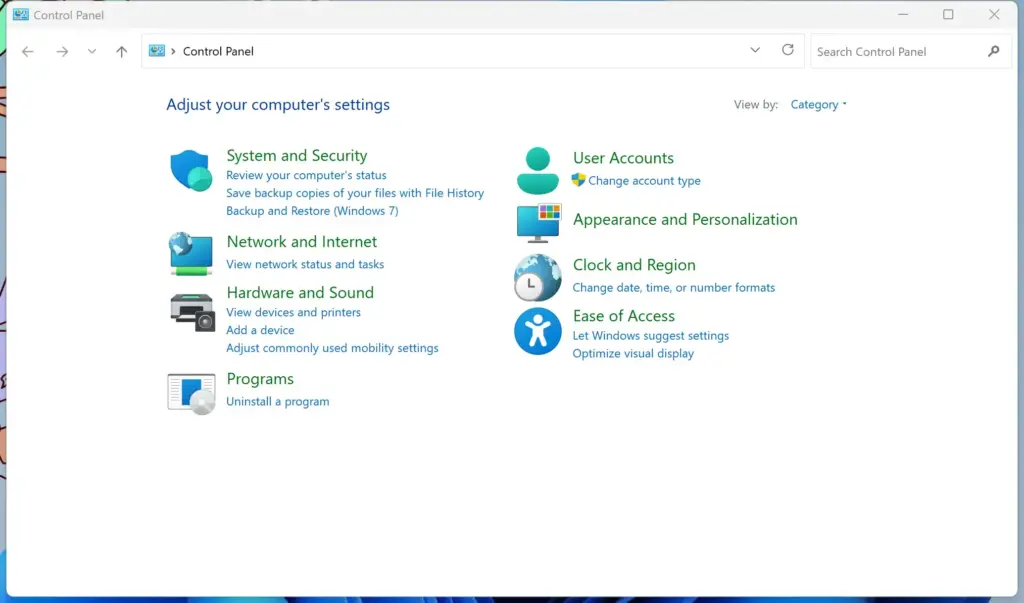
Klicken Sie auf Start, geben Sie Systemsteuerung ein und öffnen Sie die App.
-
Klicken Sie auf „Hardware und Sound“ und dann auf „Sound“. Ein neues Fenster öffnet sich und zeigt Ihre Wiedergabegeräte.
-
Klicken Sie auf Ihre Standardlautsprecher oder -kopfhörer, damit sie markiert sind, und klicken Sie unten rechts auf die Schaltfläche Eigenschaften.
-
In dem Eigenschaften-Fenster suchen Sie nach einer Registerkarte „Verbesserungen“ oder „Räumlicher Klang“. Je nach Windows-Version befindet sich diese möglicherweise unter einer Registerkarte „Erweitert“ oder „Allgemein“.
-
Aktivieren Sie das Feld „Alle Verbesserungen deaktivieren“ oder „Alle Soundeffekte deaktivieren“.
-
Klicken Sie auf Übernehmen, dann auf OK.
-
Wiederholen Sie diese Schritte für alle anderen Wiedergabegeräte, die Sie verwenden.
Methode 4Ändern der Audio-Sample-Rate und Bit-Tiefe
Durch Ändern der Audio-Sample-Rate und der Bit-Tiefe im Lautsprechereigenschaften-Menü verhindert Windows, dass es ein zu anspruchsvolles Audio-Format für Ihre Soundkarte verwendet. Eine Reduzierung dieser Einstellungen hilft Ihrer Hardware, den Übergang aus dem Schlafmodus zu bewältigen, ohne störendes Static oder Audio-Knistern zu verursachen.
-
Öffnen Sie die Systemsteuerung und gehen Sie zu Hardware und Sound > Sound.
-
Wählen Sie Ihre primären Lautsprecher oder Kopfhörer aus und klicken Sie auf Eigenschaften.
-
Klicken Sie oben auf die Registerkarte Erweitert.
-
Suchen Sie den Abschnitt „Standardformat“. Sie sehen ein Dropdown-Menü mit Optionen wie 24-Bit, 48000 Hz oder 16-Bit, 44100 Hz.
-
Ändern Sie die Einstellung auf ein niedrigeres Qualitätsformat, z. B. 24-Bit, 44100 Hz oder 16-Bit, 48000 Hz.
-
Klicken Sie auf Test, um zu prüfen, wie es klingt, dann auf Übernehmen und OK.
Methode 5USB-Stromverwaltungseinstellungen anpassen
Das Anpassen der USB-Stromverwaltung verhindert, dass Windows die Stromzufuhr zu Ihren USB-Anschlüssen unterbricht, um Energie zu sparen, während des Schlafmodus. Das führt oft zu Audio-Knistern. Indem Sie verhindern, dass Ihr Computer die Stromzufuhr zu Ihren USB-Audiogeräten abschaltet, stellen Sie sicher, dass sie jedes Mal sauber erwachen.
-
Klicken Sie mit der rechten Maustaste auf die Start-Schaltfläche und wählen Sie Gerätemanager.
-
Scrollen Sie nach unten und klicken Sie auf den Pfeil neben „Universelle serielle Buscontroller“, um die Liste zu öffnen.
-
Suchen Sie nach Einträgen wie USB Root Hub oder Generic USB Hub.
-
Klicken Sie mit der rechten Maustaste auf den ersten Hub und wählen Sie Eigenschaften.
-
Klicken Sie ggf. auf die Registerkarte Energieverwaltung.
-
Deaktivieren Sie die Option „Allow the computer to turn off this device to save power“.
-
Klicken Sie auf OK.
-
Wiederholen Sie diesen Vorgang für jeden USB Root Hub und Generic USB Hub in der Liste.
Methode 6Schnellstart deaktivieren
Das Deaktivieren von Schnellstart verhindert, dass Windows einen kleinen Teil Ihres Systems in einem halbhersistenten Zustand hält, der Hardware-Fehler wie Audio-Knistern nach dem Schlaf verursacht. Diese Boot-Funktion wird dadurch deaktiviert und Ihr Computer startet jedes Mal komplett neu.
📝Hinweis
Dieser Schritt erfordert Administratorrechte.
-
Klicken Sie auf Start, geben Sie Systemsteuerung ein und öffnen Sie sie.
-
Klicken Sie auf „Hardware und Sound“, dann auf „Energieoptionen“.
-
Auf der linken Seite des Fensters klicken Sie auf die Verknüpfung „Auswählen, was die Netzschalter tun“.
-
Klicken Sie oben auf „Einstellungen ändern, die derzeit nicht verfügbar sind“.
-
Unter „Herunterfahren-Einstellungen“ deaktivieren Sie die Option „Schnellstart aktivieren“.
-
Klicken Sie unten auf „Einstellungen speichern“.
-
Starten Sie Ihren Computer einmal normal neu, um die Änderungen anzuwenden.
Fortgeschrittene Experten-Tipps: Einzigartige Perspektiven, die Konkurrenten übersehen
Die meisten Online-Anleitungen enden damit, Treiber neu zu installieren und Energiemanagement-Einstellungen anzupassen. Wenn Ihr Audio nach allem oben dennoch knistert, ist ein Blick auf tiefere System-Einstellungen notwendig. Hier sind zwei erweiterte Methoden, die die meisten Webseiten überspringen.
Erweiterter Tipp 1: Anpassen des PCI Express Link State Power Management
Das Anpassen des PCI Express Link State Power Management verhindert, dass Windows zu aggressiv Strom zu internen Soundkarten am Motherboard abstellt. Indem Sie diese fortgeschrittene Energieeinstellung ändern, bleibt die Stromversorgung Ihrer internen Soundkarte stabil und vermeidet Audio-Knistern nach dem Aufwachen aus dem Schlafmodus.
-
Klicken Sie auf Start, geben Sie Systemsteuerung ein und öffnen Sie sie.
-
Gehen Sie zu Hardware und Sound > Energieoptionen.
-
Näher an Ihrem aktuell ausgewählten Energiesparplan klicken Sie auf „Plan-Einstellungen ändern“.
-
Klicken Sie auf den Link „Erweiterte Energieeinstellungen ändern“. Ein kleines Fenster öffnet sich.
-
Scrollen Sie nach unten und klicken Sie auf das Pluszeichen neben „PCI Express“, um die Kategorie zu erweitern.
-
Klicken Sie auf das Pluszeichen neben „Link State Power Management“.
-
Wenn Sie einen Laptop verwenden, sehen Sie Einstellungen für „Bei Batterie“ und „An Netzanschluss“. Falls Sie einen Desktop verwenden, sehen Sie nur eine Einstellung.
-
Wählen Sie im Dropdown-Menü die Einstellung von „Maximale Energieeinsparung“ bzw. „Mäßige Energieeinsparung“ auf „Aus“.
-
Auf „Anwenden“ klicken, dann OK.
Erweiterter Tipp 2: Überprüfen auf DPC-Latenzspitzen
Das Prüfen auf DPC-Latenzspitzen hilft, schlecht programmierte Treiber zu finden, die nach dem Aufwachen Ihres Computers zu lange brauchen, um Aufgaben zu verarbeiten. Mit einem kostenlosen Latency-Tool können Sie den genauen Hintergrundprozess finden, der Staus und starkes Audio-Knistern in Ihrem System verursacht.
Sie können dies mit dem kostenlosen Tool LatencyMon prüfen:
-
LatencyMon von einer vertrauenswürdigen Entwickler-Website herunterladen.
-
LatencyMon installieren und ausführen.
-
Schalten Sie Ihren Computer für einige Minuten in den Schlafmodus, dann wieder aufwecken.
-
LatencyMon öffnen und oben den grünen Start-Button klicken, um die Überwachung zu starten.
-
Lassen Sie es eine Minute oder zwei laufen, während Sie etwas Audio abspielen.
-
Prüfen Sie den Haupt-Tab „Ergebnisse“. LatencyMon wird Ihnen sagen, ob Ihr System bereit ist, Echtzeit-Audio zu verarbeiten, und spezielle Treiberdateien hervorheben, die hohe Latenz verursachen.
-
Wenn ein bestimmter Treiber das Problem verursacht, aktualisieren oder installieren Sie diesen Treiber sofort neu.
Zusammenfassung
Audio-Knistern nach dem Aufwachen aus dem Schlafmodus ist ein häufig auftretender Windows-Bug, verursacht durch Konflikte im Energiemanagement und Treiber-Kommunikationsfehler. Sie können dieses Problem einfach beheben, indem Sie grundlegende Checks durchführen, Ihren Audio-Treiber neu starten, Audio-Erweiterungen ausschalten oder Ihre Energieeinstellungen Ihres Computers anpassen.
War dieser Leitfaden hilfreich?
📬 Neue Windows-Tipps direkt in Ihren Posteingang
Eine E-Mail, sobald wir etwas Zeitwertvolles veröffentlichen. Kein Spam, jederzeit abmeldbar.
HI-FI News
über Geek Rewind https://geekrewind.com
24. August 2026 um 20:23 Uhr
August 24, 2026 at 08:23PM
-
Product on sale
 Audiophile Vinyl Records Cleaning BundleOriginal price was: €69.90.€59.90Current price is: €59.90. incl. VAT
-
Product on saleEasy Start Vinyl Records Cleaning KitOriginal price was: €69.90.€59.90Current price is: €59.90. incl. VAT
-
Vinyl Records Cleaner Easy Groove Concentrate€34.95 incl. VAT
-
Easy Groove Super Set€199.00 incl. VAT
-
Easy Groove Enzycaster – vinyl records prewash cleaner€34.95 incl. VAT
-
Easy Groove Extreme MK. II- vinyl records prewash cleaner€45.00 incl. VAT
-
Vinyl Records Cleaner – Easy Groove Virgin Concentrate€35.00 incl. VAT
-
Easy Groove Spray&Wipe vinyl records cleaner€34.95 incl. VAT


