
音訊新聞
Fix Audio Cracking After Waking From Sleep Mode
Fix Audio Cracking After Waking From Sleep Mode
修复从睡眠模式唤醒后音频断裂
https://ift.tt/uRDjBl9

从睡眠模式唤醒后出现的音频断裂是一个令人头疼的 Windows 声音故障,原因是你的电脑硬件在从省电的睡眠状态恢复时未能正确唤醒。当计算机进入睡眠时,声音卡或 USB 扬声器等组件会进入低功耗模式,但有时它们会被搞糊涂并带着静态、噼啪声或断裂音醒来。
重新启动计算机通常能解决问题,但你可以在不必每次离开桌前都重启的情况下,永久停止这种音频失真。若干简单的修复方法将帮助你立即恢复清晰的声音。
⚡ 快速解答
通过重启后台声音程序来修复从睡眠模式唤醒后的音频断裂。按 Win,输入 Services,并打开 Services 应用。向下滚动列表,右击 Windows Audio,选择 Restart。这会刷新你的声音系统,而不需要重新启动整个计算机。
基础检查与快速修复
从睡眠中唤醒后音频断裂的基础检查与快速修复包括拔出并重新插入你的 USB 或蓝牙扬声器,以及重启 Windows 音频服务。这些简单步骤会强制 Windows 重新识别你的声音设备,并清除静态,而无需更改任何高级计算机设置。
- 拔出并重新插入音频设备:如果你使用 USB 扬声器、USB 头戴式耳机或蓝牙耳机,拔出它们。等待五秒钟,然后重新插回。这会强制 Windows 重新识别设备,通常能清除静态。
- 重启 Windows 音频服务:Windows 运行着名为服务的后台程序来处理日常任务。你可以在不重启整台计算机的情况下重启音频服务。按 Win,输入 Services,并点击 Services 应用。向下滚动至字母排序的列表,直到找到 Windows Audio。右击 Windows Audio,选择 Restart。如果弹出确认框询问是否也要重启相关服务,请点击 Yes。
- 断开 USB 集线器:许多廉价的 USB 集线器在计算机从睡眠状态唤醒时难以正确管理电源。如果你的音频设备插在 USB 集线器上,尝试直接将其插入计算机背部或侧面的 USB 端口。
方法 1重启你的音频驱动程序
在设备管理器中重启音频驱动程序可以刷新 Windows 与声卡之间的连接,解决从睡眠模式唤醒后出现的音频断裂问题。此过程会重置管理声音的软件,但不会删除或重新安装电脑上的任何内容,因此是一个安全的第一步。
-
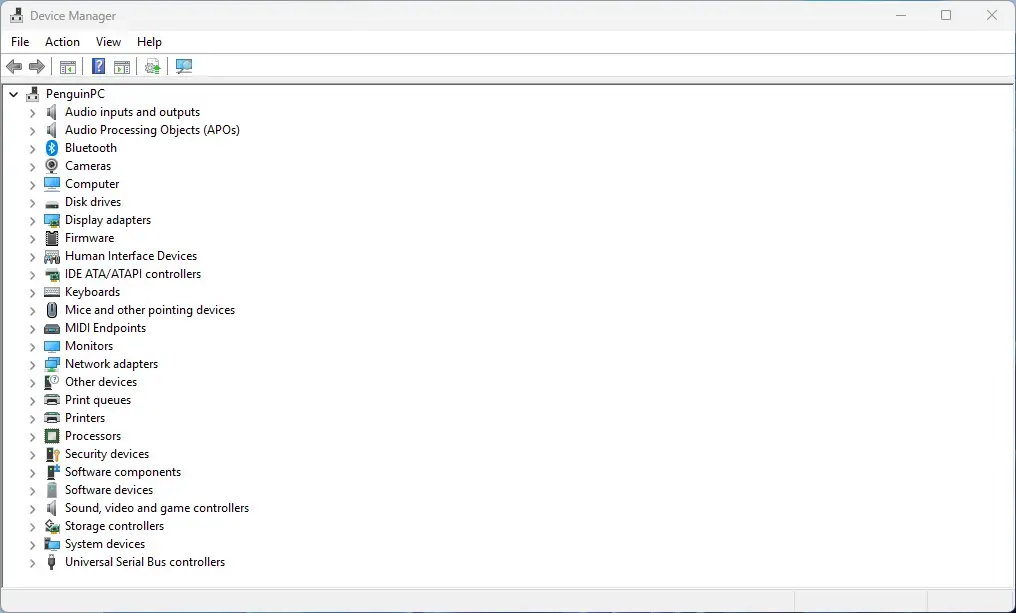
在任务栏上右击开始按钮,选择设备管理器。
-
向下滚动设备列表,点击“声音、视频和游戏控制器”旁边的箭头以展开菜单。
-
在列表中找到你的主要音频设备。通常名为 Realtek Audio、Intel High Definition Audio,或类似名称。
-
右击你的音频设备,选择“禁用设备”。可能会出现一个警告消息,告知禁用设备将停止其工作。点击是或确认。
-
等大约五秒钟。
-
再次右击同一音频设备,选择“启用设备”。
-
测试声音,看看断裂是否消失。
方法 2更新或回滚你的音频驱动程序
更新或回滚音频驱动程序可以解决因硬件驱动异常或旧版导致的睡眠后音频问题。硬件制造商常常发布新版本驱动来修复睡眠模式的错误,并消除扬声器或耳机中的恼人噼啪声。
-
右击开始按钮,打开设备管理器。
-
展开“声音、视频和游戏控制器”部分。
-
右击你的音频设备,选择 更新驱动程序。
-
选择“自动搜索驱动程序”。Windows 会在本机和互联网上搜索更新版本。如找到,请按照屏幕上的步骤进行安装。
如果最近的更新引发噪音,新的驱动可能不稳定。请通过打开设备管理器并展开“声音、视频和游戏控制器”来回滚驱动程序。
-
打开设备管理器并展开“声音、视频和游戏控制器”。
-
右击你的音频设备,选择“属性”。
-
点击窗口顶部的“驱动程序”标签。
-
如有可用且未变灰的“回滚驱动程序”按钮,请点击它。
-
按照提示还原驱动程序的先前版本,然后重新启动计算机。
方法 3禁用音效增强
禁用内置音效增强功能可防止在从睡眠模式唤醒后,音频硬件与某些效果之间冲突导致的音频失真。通过控制面板的声音设置关闭这些额外的音效,通常能立即清除持续的断裂和噼啪声。
-
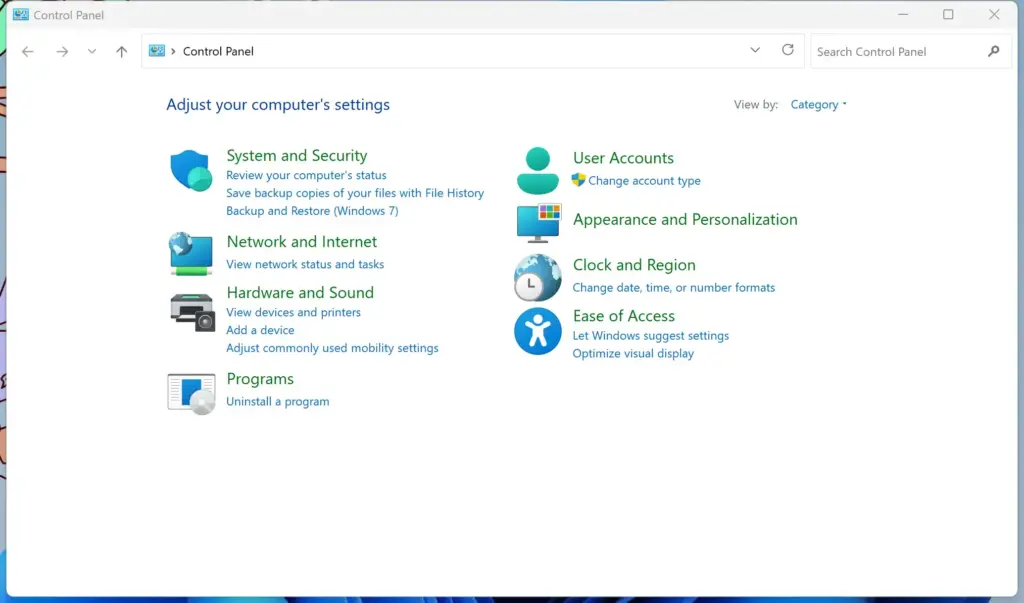
点击开始按钮,输入“控制面板”,并打开应用。
-
点击“硬件和声音”,然后点击“声音”。新窗口将显示你的输出设备。
-
点击默认扬声器或耳机,使其高亮显示,然后点击右下角的“属性”按钮。
-
在属性窗口中,寻找名为“增强功能”或“空间音效”的选项卡。根据 Windows 版本,这可能位于“高级”或“常规”标签下。
-
勾选“禁用所有增强功能”或“禁用所有声音效果”。
-
点击“应用”,再点击“确定”。
-
对你使用的其它任何播放设备重复上述步骤。
方法 4更改音频采样率与位深
在声音属性菜单中更改音频采样率与位深,防止计算机使用对声音卡过于 demanding 的音频格式。降低设置有助于硬件在睡眠模式过渡时更稳定地工作,避免静态或音频断裂。
-
打开控制面板,转到“硬件和声音 > 声音”。
-
选择你的主扬声器或耳机,点击“属性”。
-
点击顶部的“高级”选项卡。
-
查找名为“默认格式”的区域,你会看到一个下拉菜单,包含如“24 位,48000 Hz”或“16 位,44100 Hz”等选项。
-
将设置改为较低的格式,例如“24 位,44100 Hz”或“16 位,48000 Hz”。
-
点击“测试”以查看效果,然后点击“应用”和“确定”。
方法 5调整 USB 电源管理设置
调整 USB 电源管理设置可防止 Windows 为了省电在睡眠模式时切断 USB 端口电源,这常会导致音频断裂。防止计算机关闭 USB 声音设备的电源,确保它们每次唤醒时都能正常工作。
-
右击开始按钮,选择设备管理器。
-
向下滚动,点击“通用串行总线控制器”旁的箭头以展开列表。
-
查找名为 USB 根集线器(USB Root Hub)或通用 USB 集线器(Generic USB Hub)的条目。
-
右击列表中的第一个集线器,选择“属性”。
-
如果有,请点击“电源管理”标签。
-
取消勾选“允许运行此设备以节省电源”或类似选项。
-
点击“确定”。
-
对设备管理器中列出的每个 USB 根集线器和通用 USB 集线器重复此过程。
方法 6关闭快速启动
关闭快速启动会阻止 Windows 将系统的一小部分置于半休眠状态,从而避免睡眠后出现硬件故障,如音频断裂。禁用此启动功能可以在每次开机时给计算机一个全新的起点。
📝注意
此步骤需要管理员权限。
-
点击开始按钮,输入 Control Panel,并打开。
-
点击“硬件和声音”,然后点击“电源选项”。
-
在窗口左侧,点击“选择电源按钮的功能”。
-
单击顶部附近的链接,选择“更改当前不可用的设置”
-
在窗口底部的“关机设置”下,取消选中“启用快速启动(推荐)”。
-
点击底部的“保存更改”按钮。
-
正常重启计算机以应用更改。
高级专家提示: competitors 常忽略的独特角度
大多数在线指南在建议重新安装驱动程序和调整电源管理之后就结束了。如果在尝试上述所有方法后音频仍然断裂,需查看更深层次的系统设置。以下是大多数网站忽略的两个高级方法。
高级技巧 1:调整 PCI Express 链路状态电源管理
调整 PCI Express 链路状态电源管理,防止 Windows 将对连接到主板的内部声卡的电源切断得过于激进。修改此高级电源设置,确保你的内部声卡保持电源稳定,避免从睡眠模式唤醒后出现音频断裂。
-
点击开始按钮,输入 Control Panel,并打开。
-
导航到“硬件和声音 > 电源选项”。
-
在当前选定的电源计划旁,点击“更改计划设置”链接。
-
点击“更改高级电源设置”链接。会弹出一个小窗口。
-
向下滚动列表,点击 PCI Express 旁的加号展开类别。
-
点击“链接状态电源管理”旁的加号。
-
如果你在使用笔记本,会看到“在电池供电时”和“已接通电源时”的设置;如果在桌面上,则只会看到一个设置。
-
从下拉菜单将设置改为“关闭”而不是“最大电源节省”或“中等电源节省”。
-
点击“应用”,然后点击“确定”。
高级技巧 2:检查 DPC 延迟尖峰
检查 DPC 延迟尖峰可以帮助你发现耗时过长的驱动程序,在计算机从睡眠唤醒后处理任务时造成拥堵和严重音频断裂。使用一个免费的延迟工具可以追踪到引起高延迟的具体后台进程。
你可以使用一个名为 LatencyMon 的免费工具进行检查:
-
从可信开发者网站下载 LatencyMon。
-
在电脑上安装并运行 LatencyMon。
-
将电脑置于睡眠模式数分钟,然后再唤醒。
-
打开 LatencyMon,点击顶部的绿色播放按钮开始监控系统。
-
在你播放音频时让它运行一两分钟。
-
查看主结果标签。LatencyMon 会告诉你系统是否准备好进行实时音频,并突出显示造成高延迟的特定驱动文件。
-
如果某个特定驱动造成问题,请立即更新或重新安装该驱动。
摘要
从睡眠模式唤醒后出现的音频断裂是一个常见的 Windows 错误,原因是电源管理冲突和驱动通信失败。你可以通过进行基础检查、重启音频驱动、关闭音频增强功能或调整计算机电源设置来轻松解决这个问题。
本指南有帮助吗?
📬 收取新的 Windows 提示邮件
在我们发布值得你关注的内容时会发送一封邮件。无垃圾邮件,随时退订。
HI-FI News
via Geek Rewind https://geekrewind.com
2026 年 8 月 24 日,晚上 08:23 发布
August 24, 2026 at 08:23PM
-
Product on sale
 Audiophile Vinyl Records Cleaning BundleOriginal price was: €69.90.€59.90Current price is: €59.90. incl. VAT
-
Product on saleEasy Start Vinyl Records Cleaning KitOriginal price was: €69.90.€59.90Current price is: €59.90. incl. VAT
-
Vinyl Records Cleaner Easy Groove Concentrate€34.95 incl. VAT
-
Easy Groove Super Set€199.00 incl. VAT
-
Easy Groove Enzycaster – vinyl records prewash cleaner€34.95 incl. VAT
-
Easy Groove Extreme MK. II- vinyl records prewash cleaner€45.00 incl. VAT
-
Vinyl Records Cleaner – Easy Groove Virgin Concentrate€35.00 incl. VAT
-
Easy Groove Spray&Wipe vinyl records cleaner€34.95 incl. VAT


