Audio-Nachrichten
Build a Batch Audio Trimmer in Python with Tkinter and FFmpeg
Build a Batch Audio Trimmer in Python with Tkinter and FFmpeg

Erstelle einen Batch-Audio-Trimmer in Python mit Tkinter und FFmpeg
https://ift.tt/wSU6pZJ
Lerne, wie man QuickAudioCutter erstellt, eine Windows-Desktop-Anwendung zum Trimmen von Audiodateien mit Drag & Drop, Live-Vorschau und Batch-Verarbeitung mit Python, Tkinter und FFmpeg.
Wir erklären es Schritt für Schritt, damit auch Anfänger mitkommen.
Schritt 1: Projekt einrichten
Zuerst erstelle einen Projektordner und installiere die Abhängigkeiten:
mkdir QuickAudioCutter
cd QuickAudioCutter
Installiere die benötigten Python-Pakete:
pip install ttkbootstrap tkinterdnd2
Hinweis: Tkinter ist mit Standard-Python vorinstalliert.
Schritt 2: Benötigte Module importieren
Starte dein Skript, indem du Python-Module für GUI, Threads und Dateihandling importierst:
import os
import sys
import threading
import subprocess
import traceback
from queue import Queue, Empty
import ttkbootstrap as tb
import tkinter as tk
from tkinterdnd2 import TkinterDnD, DND_FILES
from tkinter import filedialog, messagebox
tkinter und ttkbootstrap → GUI-Elemente
threading → nicht-blockierende Audio-Verarbeitung
subprocess → FFmpeg-Befehle ausführen
queue → GUI-Updates sicher aus Threads heraus durchführen
Schritt 3: App- und FFmpeg-Pfade konfigurieren
Lege grundlegende App-Informationen und die Pfade zu FFmpeg-Executables fest:
APP_NAME = "QuickAudioCutter – Audio Cutter"
APP_VERSION = "1.0.0"

FFMPEG_PATH = r"C:\ffmpeg\bin\ffmpeg.exe"
FFPLAY_PATH = r"C:\ffmpeg\bin\ffplay.exe"
SUPPORTED_FORMATS = ["mp3", "wav", "ogg", "m4a", "flac"]
Stelle sicher, dass FFmpeg auf deinem System installiert ist und die Pfade korrekt sind.
Schritt 4: GUI initialisieren
Erstelle das Hauptfenster TkinterDnD und wende ein dunkles Theme an:
app = TkinterDnD.Tk()
app.title(f"{APP_NAME} v{APP_VERSION}")
app.geometry("1150x740")
tb.Style("darkly")
TkinterDnD.Tk() → ermöglicht Drag & Drop-Unterstützung
ttkbootstrap.Style(“darkly”) → wendet ein modernes dunkles Theme an
Schritt 5: Hilfsfunktionen definieren
Wir benötigen Funktionen zum Konvertieren von Zeitformaten und zum Abrufen der Audiodauer:
def hhmmss_to_seconds(value: str) -> float:
    parts = [float(p) for p in value.split(":")]
    if len(parts) == 3:
        h, m, s = parts
        return h * 3600 + m * 60 + s
    elif len(parts) == 2:
        m, s = parts
        return m * 60 + s
    return parts[0]

def seconds_to_hhmmss(seconds: float) -> str:
    h = int(seconds // 3600)
    m = int((seconds % 3600) // 60)
    s = int(seconds % 60)
    return f"{h:02}:{m:02}:{s:02}"

def get_audio_duration(file_path):
    cmd = [FFMPEG_PATH, "-i", file_path, "-hide_banner"]
    proc = subprocess.Popen(cmd, stderr=subprocess.PIPE, stdout=subprocess.DEVNULL, text=True)
    for line in proc.stderr:
        if "Duration:" in line:
            dur = line.split("Duration:")[1].split(",")[0].strip()
            h, m, s = dur.split(":")
            return int(float(h) * 3600 + float(m) * 60 + float(s))
    return 0
Konvertiert zwischen HH:MM:SS und Sekunden
Ruft Audiodauer mit FFmpeg ab
Schritt 6: Dateiliste-Panel erstellen
Füge ein Panel hinzu, um Audiodateien anzuzeigen und zu verwalten:
files_card = tb.Labelframe(app, text="🎵 Audio Files", padding=12)
files_card.pack(fill="x", padx=12, pady=6)

listbox = tk.Listbox(files_card, height=4)
listbox.pack(side="left", fill="x", expand=True)

scroll = tk.Scrollbar(files_card, command=listbox.yview)
scroll.pack(side="right", fill="y")
listbox.config(yscrollcommand=scroll.set)
Listbox → zeigt ausgewählte Dateien
Scrollbar → scrollt, wenn viele Dateien hinzugefügt werden
Füge Buttons hinzu, um Audio-Dateien hinzuzufügen und zu löschen:
def add_audio():
    files = filedialog.askopenfilenames(filetypes=[("Audio Files", "*.mp3 *.wav *.ogg *.m4a *.flac")])
    for f in files:
        listbox.insert("end", f)

tb.Button(files_card, text="➕ Add Files", bootstyle="success", command=add_audio).pack(side="left", padx=6)
tb.Button(files_card, text="🧹 Clear", bootstyle="danger-outline", command=lambda: listbox.delete(0, "end")).pack(side="left", padx=6)
Schritt 7: Zeit-Eingaben und Schieberegler hinzufügen
Erzeuge Start-/Endzeit-Felder und Slider zum Trimmen:
start_time_var = tb.StringVar(value="00:00:00")
end_time_var   = tb.StringVar(value="00:00:00")

time_frame = tb.Frame(app)
time_frame.pack(pady=12)

tb.Label(time_frame, text="Start:").pack(side="left")
tb.Entry(time_frame, textvariable=start_time_var, width=10).pack(side="left", padx=4)

tb.Label(time_frame, text="End:").pack(side="left")
tb.Entry(time_frame, textvariable=end_time_var, width=10).pack(side="left", padx=4)
Später kannst du diese mit ttk.Scale-Slidern für interaktives Trimmen verknüpfen.
Schritt 8: Audio-Verarbeitungsfunktion implementieren
Verwende FFmpeg, um Audiodateien zu trimmen:
def process_audio():
    for idx, audio in enumerate(listbox.get(0, "end")):
        start_sec_val = hhmmss_to_seconds(start_time_var.get())
        end_sec_val = hhmmss_to_seconds(end_time_var.get())
        base = os.path.splitext(os.path.basename(audio))[0]
        out_file = f"{base}_trim.mp3"

        cmd = [FFMPEG_PATH, "-y", "-ss", str(start_sec_val), "-to", str(end_sec_val), "-i", audio, out_file]
        subprocess.run(cmd)
        print(f"Processed: {out_file}")
-ss → Startzeit
-to → Endzeit
-y → Überschreibt Ausgabedatei, falls sie existiert
Schritt 9: Vorschaufunktion hinzufügen
Erlaube Benutzern, Audioschnitte mit FFplay vorzuhören:
def play_preview():
    selection = listbox.curselection()
    if not selection:
        return
    audio = listbox.get(selection[0])
    start_sec_val = hhmmss_to_seconds(start_time_var.get())
    end_sec_val = hhmmss_to_seconds(end_time_var.get())
    cmd = [FFPLAY_PATH, "-nodisp", "-autoexit", "-ss", str(start_sec_val), "-to", str(end_sec_val), audio]
    threading.Thread(target=lambda: subprocess.run(cmd), daemon=True).start()
-nodisp → kein Videofenster
-autoexit → nach Wiedergabe automatisch schließen
Nutzt einen Thread, um GUI-Einfrierungen zu verhindern
Schritt 10: App starten
Schließlich starte die Hauptschleife:
tb.Button(app, text="🚀 Start", bootstyle="success", command=process_audio).pack(pady=12)
tb.Button(app, text="▶ Play Preview", bootstyle="info", command=play_preview).pack(pady=6)

app.mainloop()
Schritt 11: Drag & Drop-Unterstützung
Aktiviere das Hinzufügen von Dateien per Drag & Drop:
def drop(event):
    files = app.tk.splitlist(event.data)
    for f in files:
        if os.path.isfile(f):
            listbox.insert("end", f)

app.drop_target_register(DND_FILES)
app.dnd_bind("<>", drop)
Schritt 12: Ausprobieren
Jetzt hast du ein vollständig funktionsfähiges QuickAudioCutter:
Füge Audio-Dateien per Drag & Drop oder über „Add Files“ hinzu
Stelle Start- und Endzeiten ein
Trimme Dateien in Batch
Vorschau der Audioschnitte vor der Verarbeitung
✅ Nächste Schritte
Füge eine Fortschrittsanzeige für Batch-Verarbeitung hinzu
Speichere Dateien in einem benutzerdefinierten Ausgabepfad
Verbessere Fehlerbehandlung und Logging
GitHub-Repository:
https://github.com/rogers-cyber/QuickAudioCutter
Dieses Tutorial teilt das Projekt in kleinere Schritte auf, macht es anfängerfreundlich und leicht nachvollziehbar.

HI-FI News
via DEV Community https://dev.to
March 14, 2026 um 04:46 Uhr
March 14, 2026 at 04:46AM
-
Product on sale
 Audiophile Vinyl Records Cleaning BundleOriginal price was: €69.90.€59.90Current price is: €59.90. incl. VAT
-
Product on saleEasy Start Vinyl Records Cleaning KitOriginal price was: €69.90.€59.90Current price is: €59.90. incl. VAT
-
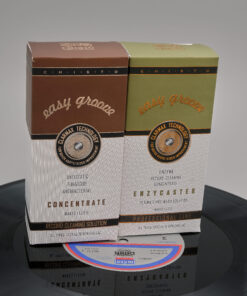
Vinyl Records Cleaner Easy Groove Concentrate€34.95 incl. VAT
-
Easy Groove Super Set€199.00 incl. VAT
-
Easy Groove Enzycaster – vinyl records prewash cleaner€34.95 incl. VAT
-
Easy Groove Extreme MK. II- vinyl records prewash cleaner€45.00 incl. VAT
-
Vinyl Records Cleaner – Easy Groove Virgin Concentrate€35.00 incl. VAT
-
Easy Groove Spray&Wipe vinyl records cleaner€34.95 incl. VAT